Ajuda para entrar
Como ter um login, que senha escolher e como usar a verificação em duas etapas. Leia antes de começar: há um passo que aparece uma única vez e não pode ser recuperado depois.
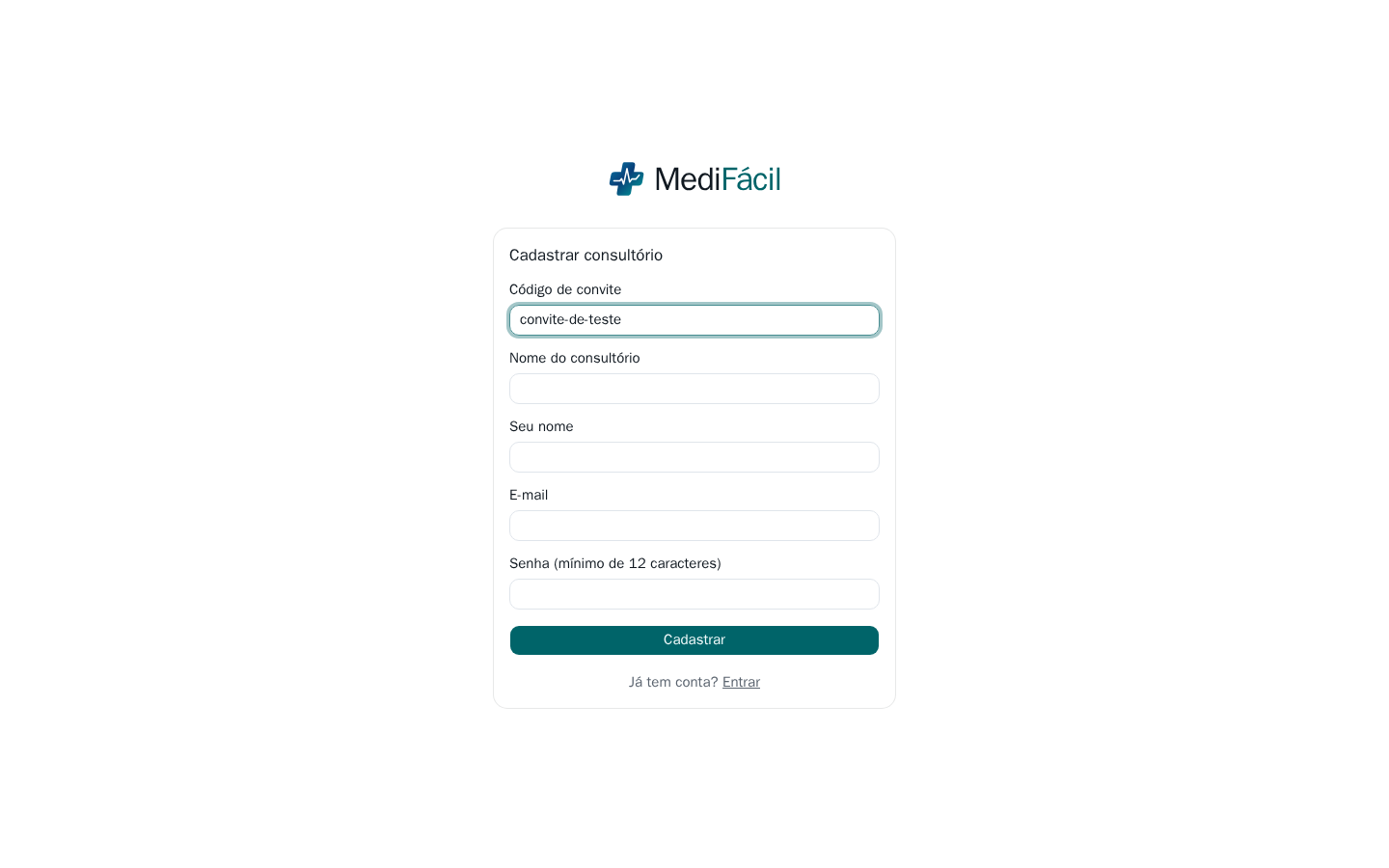
Há dois jeitos de ter um login, e eles não são equivalentes
Escolher o caminho errado cria um consultório separado, sem acesso aos pacientes e às agendas de quem te chamou. Confirme qual é o seu caso antes de abrir qualquer tela.
A regra da senha é o tamanho, não os símbolos
A senha precisa ter de 12 a 128 caracteres. O sistema não exige letra maiúscula, número nem símbolo, e isso é de propósito: uma frase longa e fácil de lembrar protege mais do que uma palavra curta cheia de trocas de letra por símbolo.
- boa
- cafe sem acucar na quinta
- longa, só sua, fácil de digitar
- boa
- bicicleta azul 1998 porto
- quatro palavras sem ligação óbvia
- ruim
- Consultorio@2026
- previsível, apesar dos símbolos
- ruim
- a senha de outro site
- se vazar lá, vaza aqui
Se você recebeu uma senha temporária do administrador, o sistema pede para trocá-la no primeiro acesso. Ela aparece uma vez só na tela dele, então guarde-a até concluir a troca.
Verificação em duas etapas: obrigatória para médicos e administradores
Quem tem perfil de Médico ou Administrador só chega ao painel depois de ativá-la. Quem tem apenas o perfil de Secretária não precisa. A exigência existe porque esses perfis alcançam prontuário e exames: uma senha descoberta, sozinha, não basta para abrir o histórico de um paciente.
Enquanto não estiver ativada, toda tentativa de entrar termina na tela Segurança. Não é erro de senha nem conta bloqueada: é esse passo faltando.
Antes de começar, instale um aplicativo autenticador no celular
Google Authenticator, Authy, Microsoft Authenticator ou o gerenciador de senhas que você já usa. Procure pelo nome na loja de aplicativos do seu telefone e instale. Sem ele você não consegue concluir os passos seguintes.
Entre com o seu e-mail e a sua senha
Você não vai parar no painel: o sistema leva direto para a tela Segurança, porque falta a verificação em duas etapas.
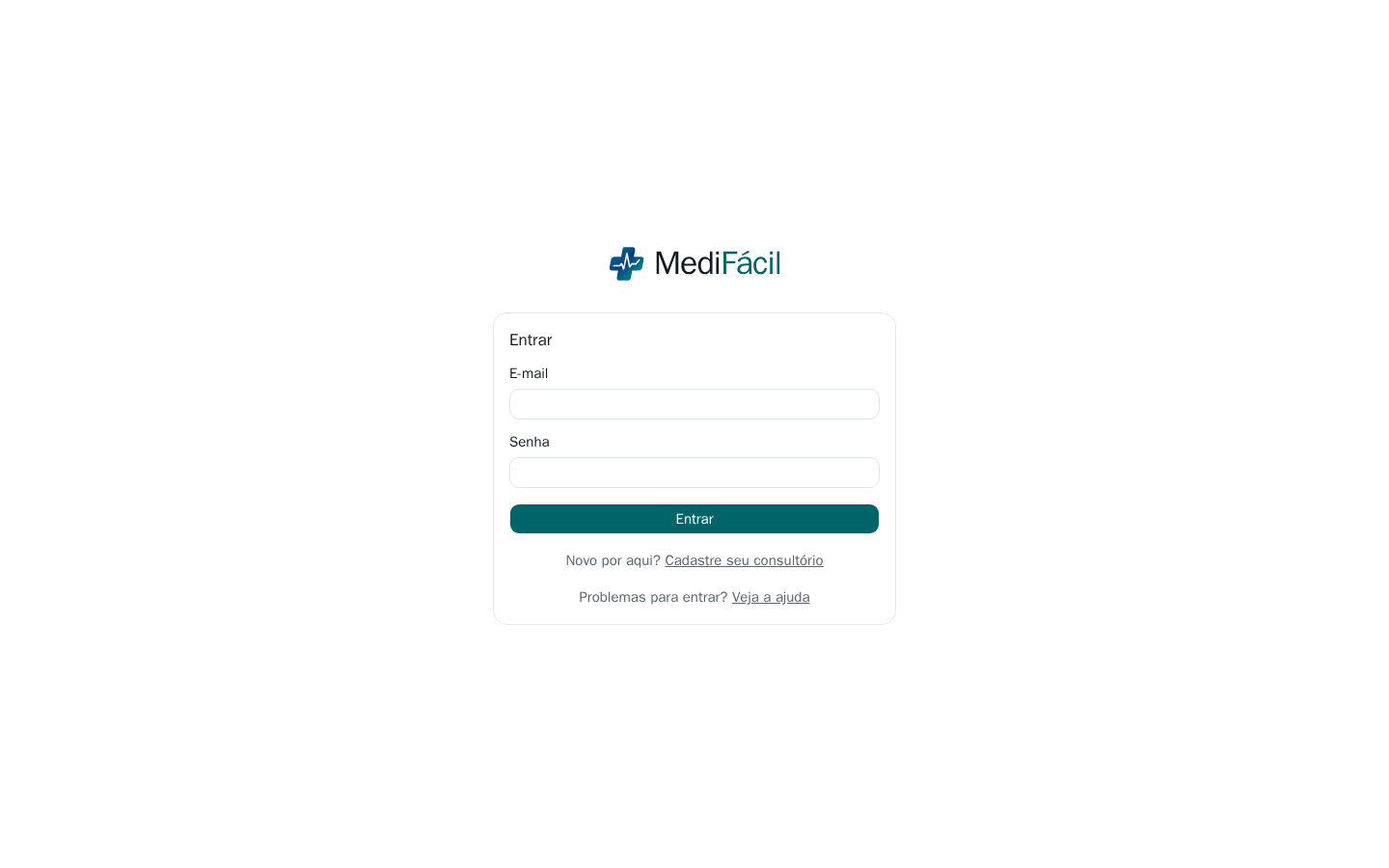
A tela de entrada. Abaixo do botão há o link da ajuda, caso precise voltar aqui. Digite a sua senha de novo e toque em Continuar
Digite à mão, sem usar o preenchimento automático do navegador. Este é o tropeço mais comum: o navegador preenche uma senha salva antiga, a tela responde “Senha incorreta.” e parece que a conta está com problema, quando a senha certa é a mesma com que você acabou de entrar.
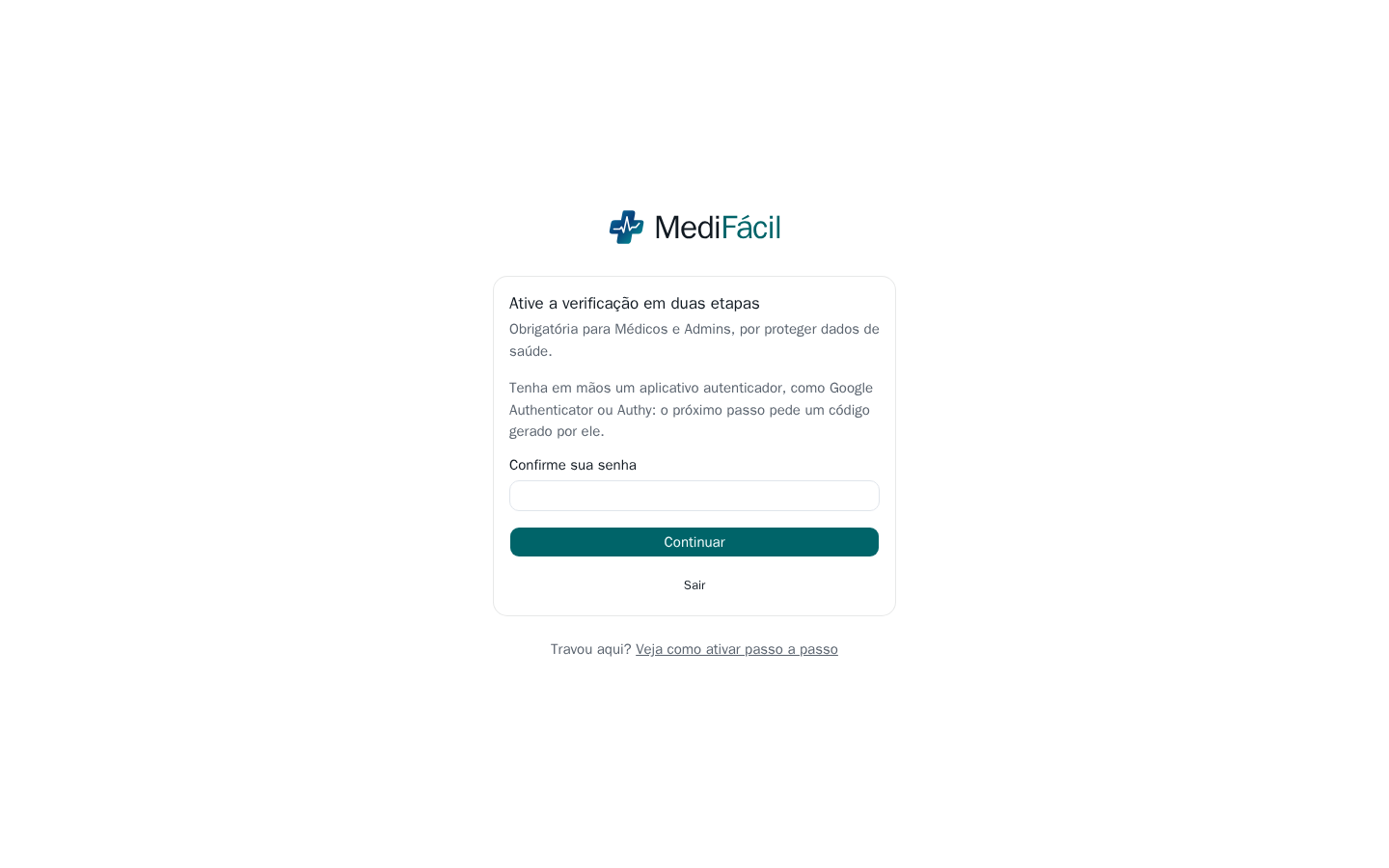
É este o passo em que a maioria trava. A senha é a mesma que você usou para entrar. Abra o aplicativo autenticador e leia o código QR
No aplicativo, toque na opção de adicionar conta e aponte a câmera para o quadrado preto e branco. Se a câmera não ajudar, use a Chave manual que aparece logo abaixo do código: dá para digitá-la no aplicativo.
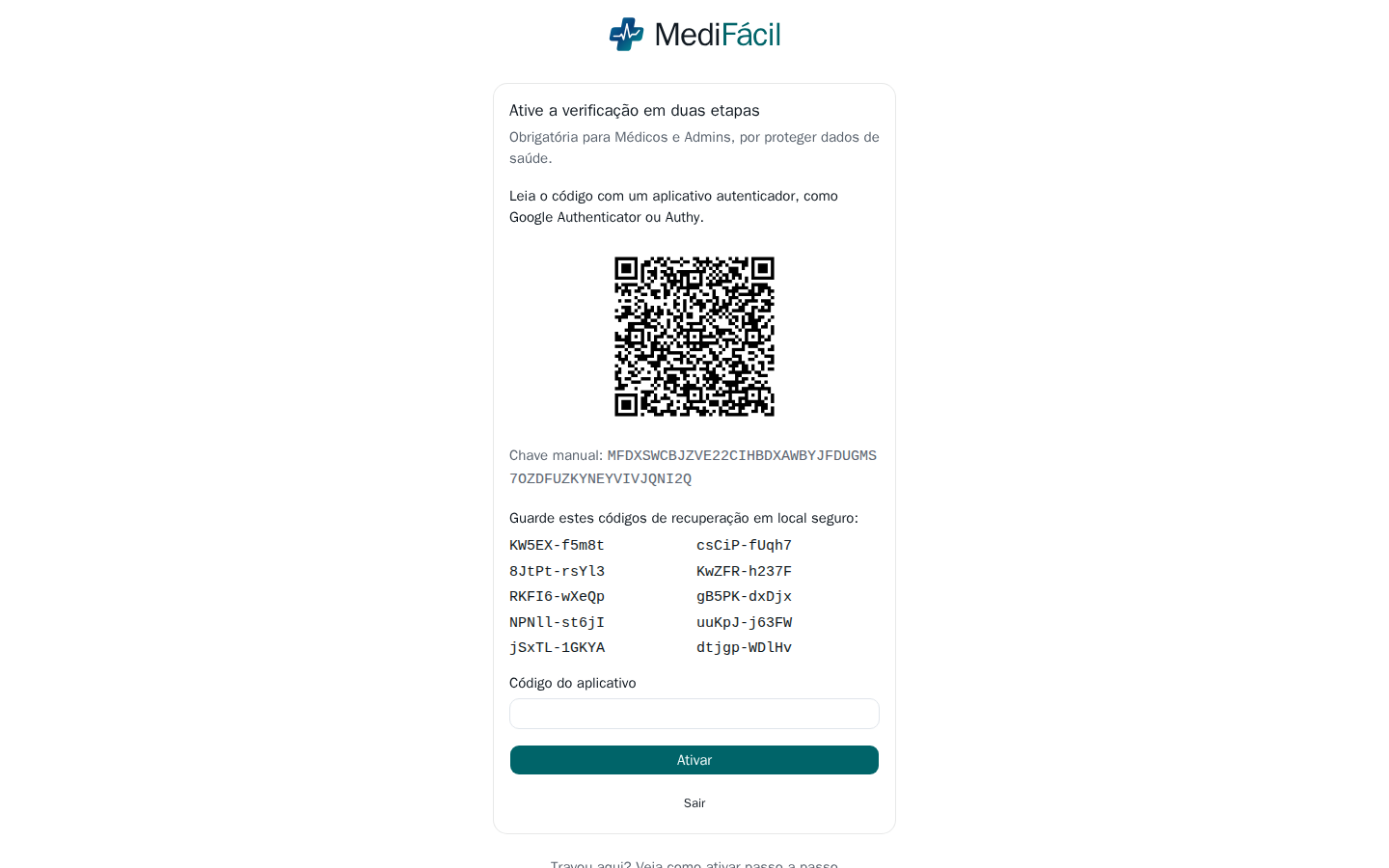
Os valores da imagem são de exemplo; os seus serão diferentes. Esta tela traz, de uma vez, o código QR, a chave manual e os códigos de recuperação. Ainda nesta tela, copie os códigos de recuperação e guarde fora do celular
São as dez linhas curtas logo abaixo da chave manual. Eles aparecem uma única vez e são a sua única entrada se você perder o telefone. Anote no papel e guarde, ou salve no gerenciador de senhas, antes de seguir.
Volte ao aplicativo, veja o número de seis dígitos e digite-o
O aplicativo mostra seis números que mudam a cada trinta segundos. Digite os que estiverem na tela no campo “Código do aplicativo”. Se mudarem enquanto você digita, apague e use os novos.
Toque em Ativar
Pronto. A partir daqui você entra no sistema normalmente, e essa tela não aparece mais.
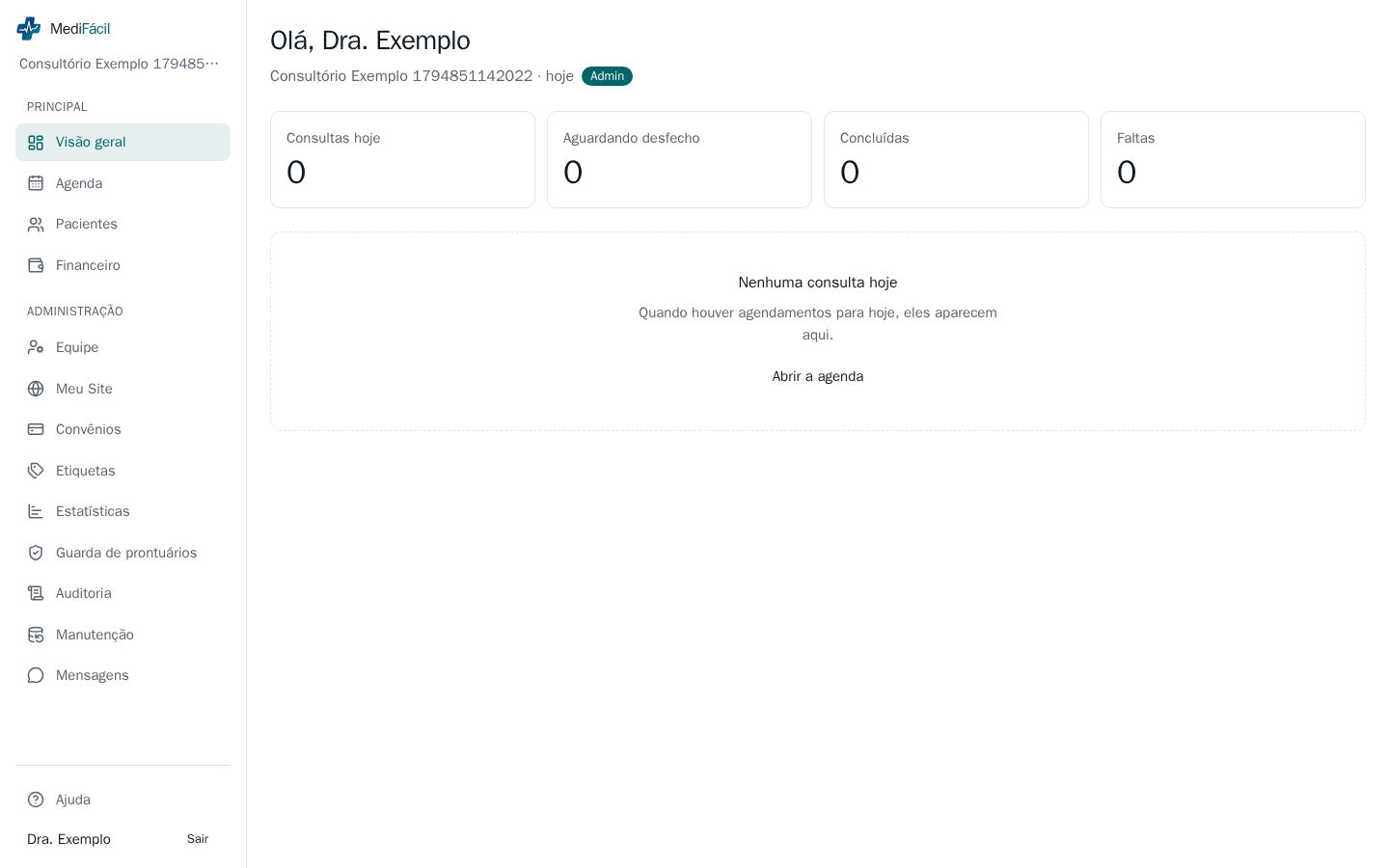
O que você vê depois de ativar. A barra da esquerda leva a Agenda, Pacientes e, para administradores, ao grupo Administração.
Entrar no dia a dia
E-mail e senha, depois os seis dígitos do aplicativo autenticador. Sem o telefone, toque em Usar código de recuperação e gaste um dos códigos que você guardou — cada um serve uma vez.
A sessão dura 12 horas. Depois disso o sistema pede e-mail, senha e um novo código. Num computador compartilhado, saia da conta ao terminar em vez de só fechar a aba.
O que a mensagem significa
| A tela diz | O que fazer |
|---|---|
| Senha incorreta. | Digite a senha à mão, sem o preenchimento automático do navegador. É a causa na grande maioria dos casos. |
| Código inválido. | O código expirou enquanto você digitava, ou o relógio do celular está errado. Espere o próximo e confira se o horário do telefone está automático. |
| Muitas tentativas. | Espere alguns segundos antes de tentar de novo. É proteção contra tentativa em massa, não bloqueio da sua conta. |
| Erro com um número | Falha do sistema, não sua. Avise quem administra o consultório e repasse o número que apareceu na tela. |
Se a tela parecer travada ou um botão não responder depois de uma atualização do sistema, recarregue forçando a atualização: Ctrl+Shift+R no Windows e Linux, Cmd+Shift+R no Mac.
No celular e no tablet
A barra da esquerda some para dar espaço à tela. Toque no botão de três riscos, no canto superior esquerdo, para abrir a navegação; ela se fecha sozinha quando você escolhe uma opção.
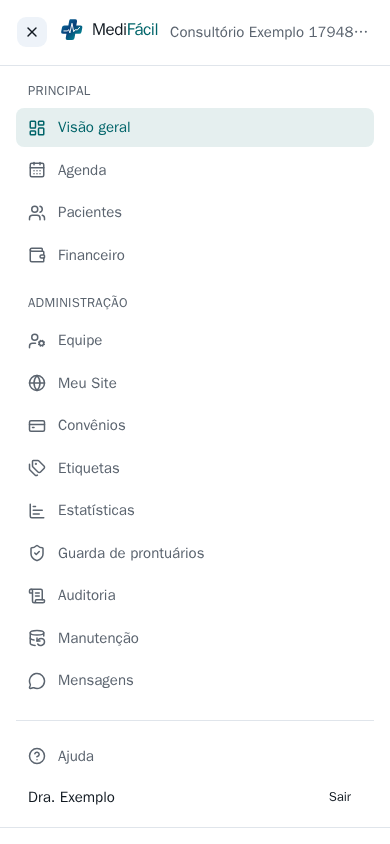
Para quem administra o consultório
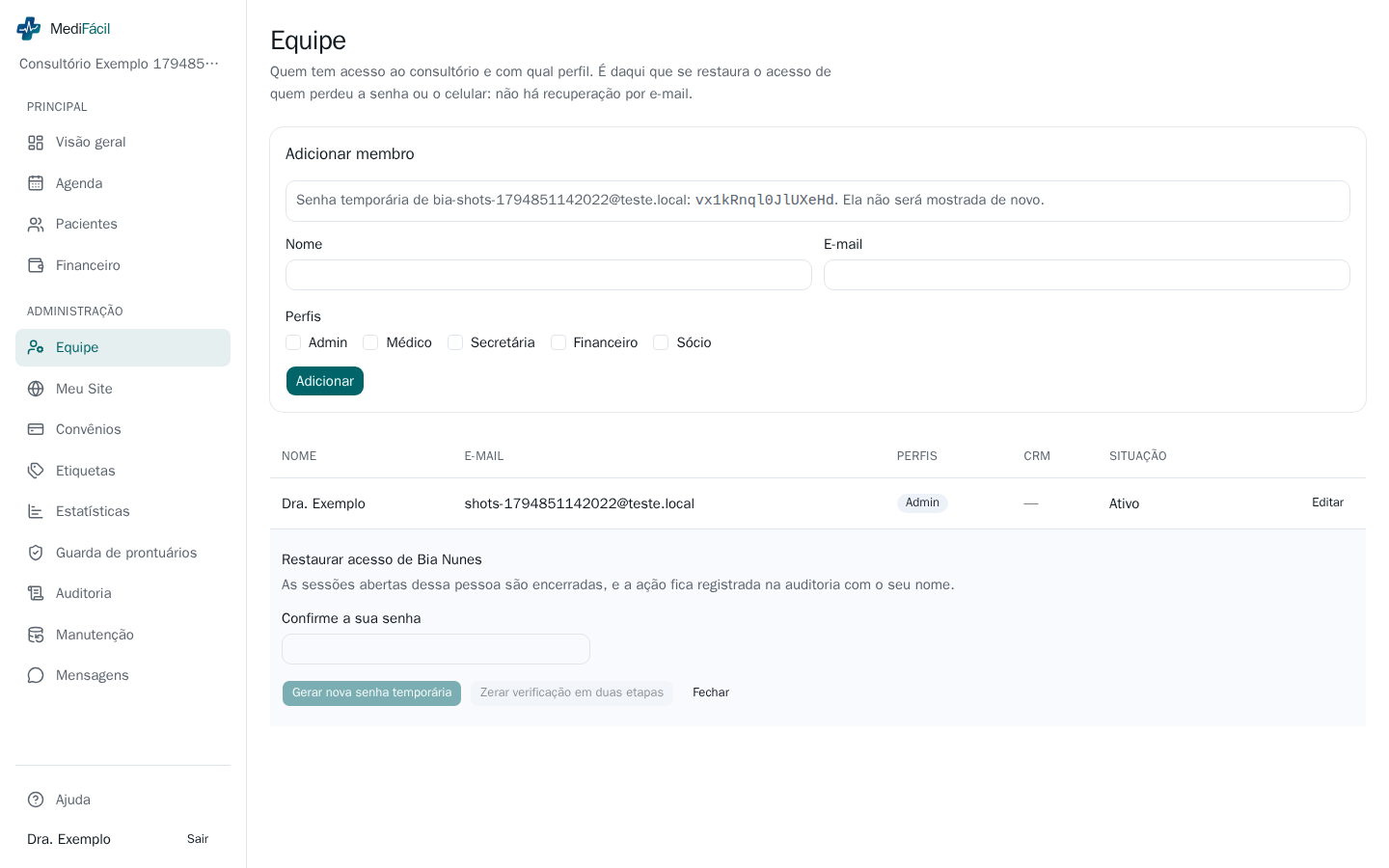
Na tela Equipe, cada pessoa da lista tem o botão Restaurar acesso. É por ali que se resolve tanto senha esquecida quanto celular perdido, e é a única saída: não há recuperação por e-mail.
- Gerar nova senha temporária — mostra a senha uma vez na sua tela, para você repassar à pessoa. Ela é obrigada a trocá-la no primeiro acesso.
- Zerar verificação em duas etapas — apaga o cadastro do aplicativo, e a pessoa cadastra outro no próximo acesso.
As duas pedem a sua senha antes de agir, encerram as sessões abertas da pessoa e ficam registradas na auditoria com o seu nome. Nenhuma delas funciona para a sua própria conta.