Agenda
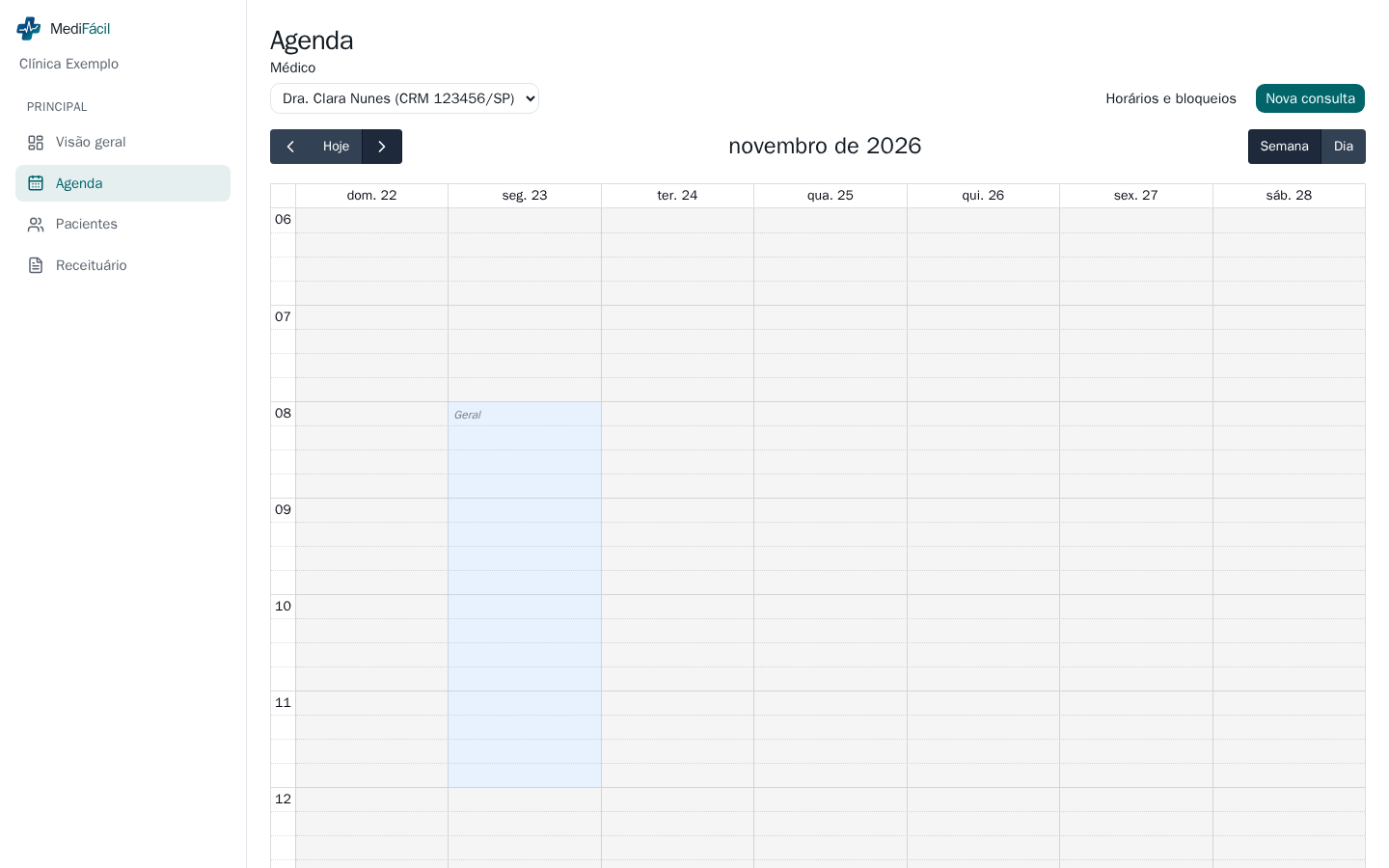
A agenda é por médico. Antes de marcar a primeira consulta é preciso dizer ao sistema em que dias e horas esse médico atende — sem isso, todo agendamento é recusado.
Primeiro: a agenda e os horários
Em Agenda, abra Horários e bloqueios. A tela começa vazia: nenhum horário cadastrado significa nenhum atendimento possível.
Crie uma agenda e dê um nome
O nome é só para você se reconhecer depois: “Geral”, “Manhã convênio”, “Particular”. Um médico pode ter várias.
Escolha os convênios que essa agenda aceita
Agenda sem nenhum convênio marcado aceita todos. Marcando um ou mais, ela passa a aceitar só esses — é assim que se separa manhã de convênio da tarde particular.
Adicione os horários, um por dia da semana
Dia, hora de início, hora de fim e a duração padrão da consulta. Repita para cada faixa: segunda de manhã e segunda à tarde são dois horários.
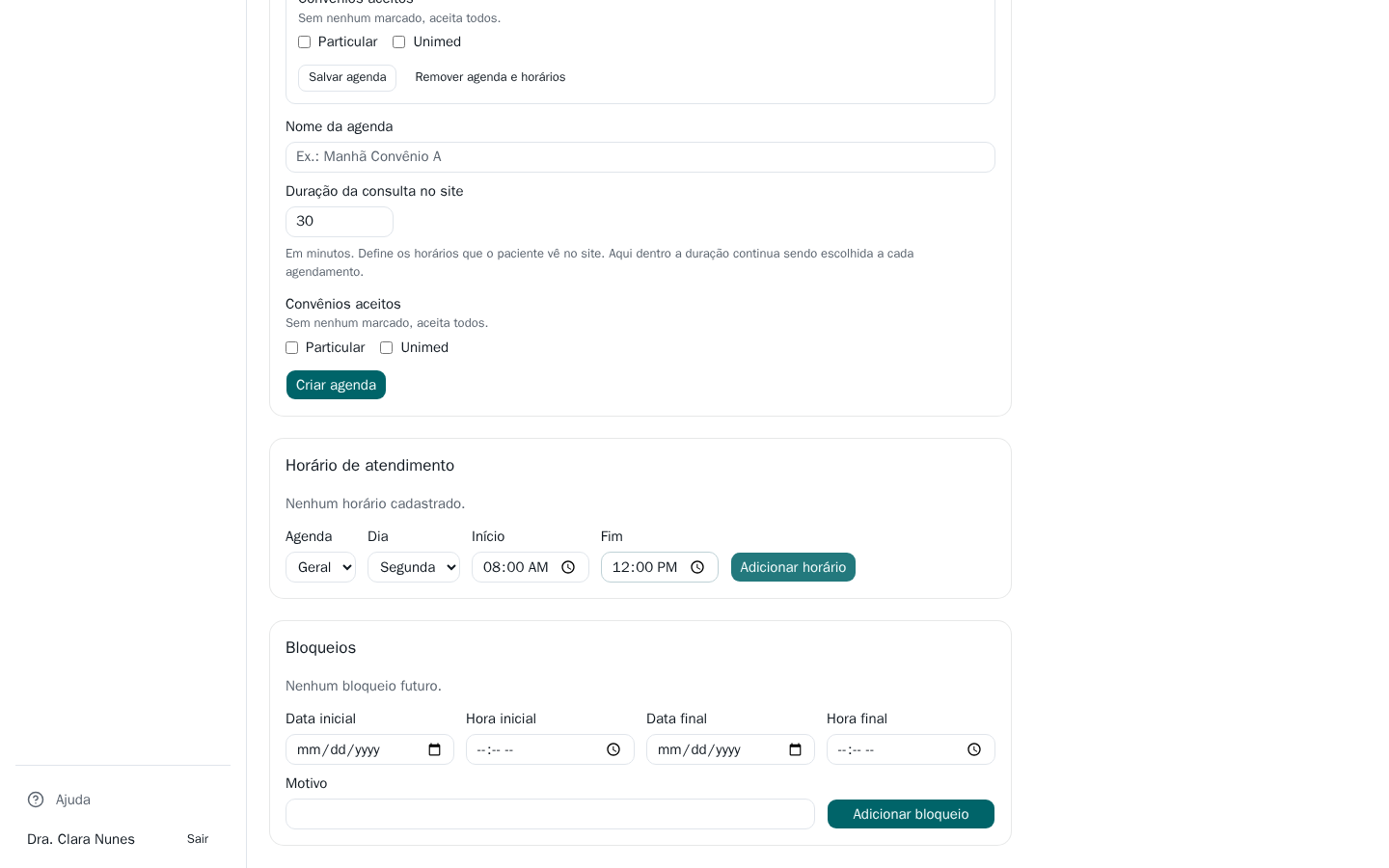
Bloquear férias, congresso ou um período qualquer
Na mesma tela, em Bloqueios, informe a data inicial e a final. No período bloqueado a agenda recusa marcações, mesmo dentro do horário normal de atendimento. É o caminho certo para ausências — apagar os horários e recriá-los depois faz você perder a configuração.
Marcar uma consulta
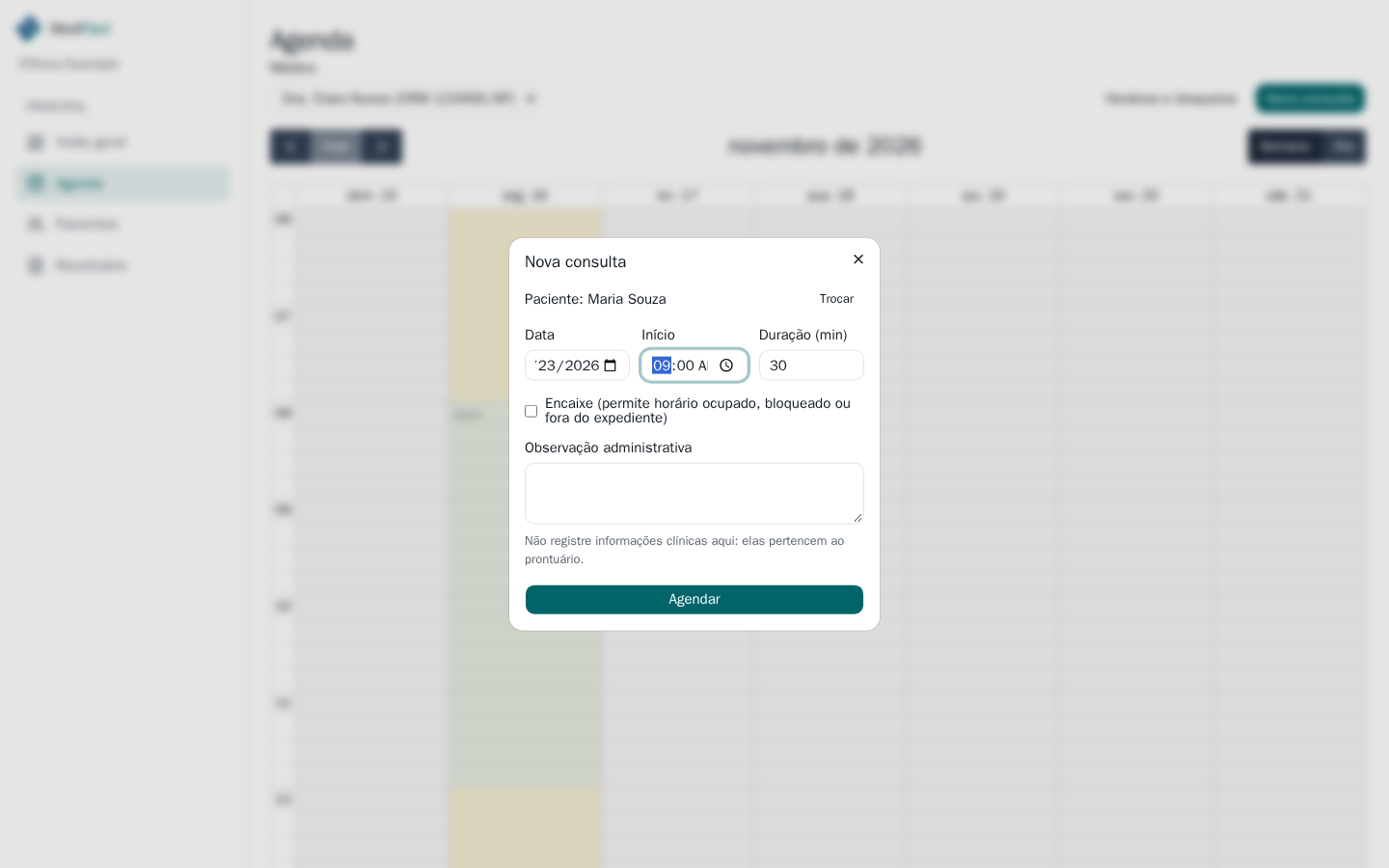
Em Agenda, toque em Nova consulta
O médico já vem selecionado conforme a agenda que você está vendo.
Comece a digitar o nome do paciente e escolha na lista
A busca encontra por parte do nome. O paciente precisa estar cadastrado antes; veja o guia de Pacientes.
Informe a data e a hora de início
A duração vem do horário cadastrado. Se o horário escolhido estiver fora do expediente ou dentro de um bloqueio, o sistema recusa e explica o motivo.
Toque em Agendar
A consulta aparece na semana correspondente. Use as setas de semana para navegar até ela.
Quando o sistema recusa, e o que fazer
| A tela diz | Significa |
|---|---|
| Fora do horário de atendimento | O médico não atende naquele dia e hora. Ajuste o horário da consulta, ou cadastre a faixa em Horários e bloqueios. |
| Este horário já está ocupado | Há outra consulta no mesmo intervalo. Escolha outro horário ou marque Encaixe. |
| Convênio não aceito nesta agenda | O convênio do paciente não está na lista daquela agenda. Marque em outra agenda do mesmo médico, ou ajuste os convênios aceitos. |
Encaixe é a exceção consciente: ele permite marcar sobre um horário ocupado, e a consulta aparece identificada como encaixe para todo mundo que olhar a agenda. Use quando você realmente vai atender os dois; não use para contornar um erro de horário.